‏إظهار الرسائل ذات التسميات دروس النت. إظهار كافة الرسائل

طريقة إضافة تابعني علي الفيسبوك


السلام عليكم ورحمة الله وبركاته

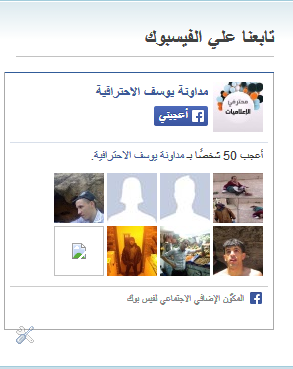
أحبتي الكرام أهلا وسهلا بكم من جديد، اليوم أقدم لكم طريقة اضافة اداة أو ( شارة ) تابعني على الفيسبوك لمدونـات بلوجر ، والفائدة من هذه الشارة هي جلب المزيد من الزوار لمدونتك وانتشار محتويات مدونتك بين اصدقائك عبر الفيس بوك بحيث تنتشر مدونتك على نطاق واسع وأيضا يستطيع زوار مدونتك تسجيل اعجابهم بصفحتك من خلال المدونة ..


الكود


<iframe src="//www.facebook.com/plugins/likebox.php?href=http://www.facebook.com/yossef&amp;width=280&amp;height=258&amp;colorscheme=light&amp;show_faces=true&amp;border_color&amp;stream=false&amp;header=false" scrolling="no" frameborder="0" style="border:none; overflow:hidden; width:270px; height:270px;" allowtransparency="true"></iframe>


تغير صفحتي علي الفيسبوك إلي صفحتك www.facebook.com/yossef

تسريع البرامج الموجودة في الحاسوب

السلام عليكم ورحمة الله وتعالي وبركاته درسنا اليوم كيفية تسريع البرامج الموجودة في الحاسوب بخصائص جديدة.
 تابعو  الآن .


بالتوفيق.....

إضافة تعريف كاتب الموضوع اسفل التدوينه لمدونات بلوجر

بسم الله الرحمن الرحيم , السلام عليكم اخواني اخواتي ومرحبا بكم في كل جديد مدونة TIMOUALY , اليوم باذن الله سنتعلم معا كيفية اضافة نبذه مختصره عن كاتب التدوينه لمدونات بلوجر بالاضافه الى المتابعه عبر اشهر مواقع التواصل الاجتماعي فيس بوك وتويتر وجوجل بلس ويوتيوب وغيرها من المواقع الاخرى مع امكانية اضافة اي رابط موقع اخر للاضافه , تتميز هذه الاضافه بشكلها الانسيابي والانيق  مما يزيد من جمالية المدونه واحترافيتها وقد سبق وشرحت كيفية اضافة تعريف الكاتب بطريقتين وشكلين مختلفين لمن اراد الاطلاع عليهما  واليوم ان شاء الله سوف نتعلم معا كيفية اضافة هذه الاداه اسفل الموضوع مباشرة.

كيفية اضافة هذا السلايدر شو الى مدوناتكم

       1 -من  لوحة التحكم -> قالب -> تحرير HTML
     2- خذ نسخه احتياطيه لـ قالب المدونه قبل إجراء أية تغييرات
     3- قم بالبحث عن الكود التالي بالإستعانة بلوحة التحكم (CTRL+F)

]]></b:skin>


                                             ** والصق الكود التالي قبله تمامآ 

#mblrib {
width: 111px;
height: 111px;
margin-right:-15px;
margin-top:-15px;
background: url(https://blogger.googleusercontent.com/img/b/R29vZ2xl/AVvXsEhEDGcwPAjlUHbrGU01klzQt7OHiOZq2Q_Vfz_2kW_gttJ76Wg0yaK8QSIf8q4LaefOUpLfl_83OWmU4S53z-M4DHfMoi4xwdnh6fzabwGKAcoRq4PPAlQs9-lQeFWehoVlWeXyhsYLryvL/s109/1rib.png) no-repeat;
z-index: 7;
position:absolute;
}
.mblautbox {border: #4f5966 solid 3px; width:100%;}
.authorinfoname { text-decoration:underline;}
.mblautbox a:hover {
color: #afafaf;
text-decoration: underline;
outline: none;
}
.mblautbox a {
color: #afafaf;
text-decoration: none;
outline: none;
}
.mblautinfo {
border: #f5f5f5 solid 5px;
-moz-border-radius: 74px;
-webkit-border-radius: 74px;
border-radius: 74px;
margin-left:20px;
box-shadow: 0 1px 4px rgba(0, 0, 0, 0.2);
float:right; padding:4px;margin-right: 0px;height:100px;
}
.mblautobox {
font-size:20px;
margin-top:-20px;
}
.mblautbox{
direction:rtl;
background:#222222;
line-height:1.7em;
float:center;
padding:10px 10px 10px 10px;
margin:20px 5px 5px 0;
color:white;
font-family:GE SS Two Light;
font-size: 14px;
line-height: 24px;
}
.mblautbox-right-min{
border-left:solid 0px #e8e8e8;
height:auto
}
#mycontents {
position:absolute;
width: 111px;
height: 111px;
margin-left:565px;
margin-top:-5px;
}
ثم قم بالبحث عن 
<div class='post-footer'>
** والصق الكود التالي بعده  مباشره (تحته) 
<b:if cond='data:blog.pageType == &quot;item&quot;'>
<div class='mblautbox'>
<div id='mblrib'>
</div>
<a class='authorinfolink' href='https://plus.google.com/u/0/103499777490414306950?rel=author' title='jalal'>
<img border='1' class='mblautinfo' src='https://fbcdn-sphotos-e-a.akamaihd.net/hphotos-ak-ash3/487292_327202174037831_1400015829_n.jpg' title='albaadani'/>
</a><br/>
<div>
<div class='mblautobox'>
<b>بقلم:</b>
<span class='authorinfoname'>اسم الكاتب</span></div>
<div class='authorinfodescription'>
اكتب هنا نبذه قصيره عن الكاتب
<br/>
<b>يمكنك متابعتي على:</b>
<a href='http://facebook.com/YOSSEFi'>فيس بوك</a> | <a href='https://twitter.com/CHARGER4YOU'>تويتر</a> | <a href='https://plus.google.com/103499777490414306950?rel=author'>جوجل بلس</a> | <a href='http://www.youtube.com/alb33dani'>يوتيوب</a> | <a href='http://timoualy.net/'>الموقع</a>.</div>
</div>
<div style='clear: both;'>
</div>
</div>
</b:if>
ت                  
تخصيص الاضافه 
   2- استبدال ماباللونcharger4you باسم حسابك في تويتر
 3- استبدال ماباللونyossef باسم صفحتك في فيس بوك
 4- استبدال ماباللون115387305017738790650 باسم حسابك جوجل بلس
 5- استبدال ماباللونalb33dani باسم قناتك في يوتيوب
 5- استبدال ماباللونhttp://timoualy.net برابط مدونتك
  6- اسم الكاتب استبدله باسمك او الاسم الذي تحب
  7- اكتب هنا نبذه قصيره عن الكاتب استبدله بنبذه قصيره عنك او عن خدمات مدونتك


    وبالاخير قم بحفظ القالب ومبروك عليك الاضافه ولا تنسى ان تشاركنا ارائك بتعليق                                                                                                      


حذف إظهار الرسائل ذات التسميات

مرحباً بكم جميعاً في مدونتي على بلوجر الرائع 


درسنا اليوم عن كيفية حذف إظهار الرسائل ذات التسميات

او حذف إظهار الرسائل ذات التسميات

كلها لها المعنى نفسة فالعبارة جداً مزعجة في الوقت الراهن ^_^ والسابق


صورة


حذف إظهار الرسائل ذات التسميات


هل تريد حذف العبارة

ابحث عن 
]]></b:skin>

ضع فوقة الكود التالي

.status-msg-wrap{ 

display:none; 
}
انتهينا ^_^ الامر بغاية السهولة 

اضغط حفظ

كيفية تغير شكل الفيسبوك

الشكل التقليدي للفيس بوك اصبح ممل نوعاً ما ، وكما اخبرتكم سابقاً تطبيقات الفيس بوك الخاصة بتغيير شكل الفيس بوك قد تتسبب في اختراق حسابك او النشر بدلاً عنك وغيرها من المشاكل ، ولكن طريقتنا اليوم هي عبارة عن اضافة للمتصفح والعديد من الاشكال التي تقوم بالاختيار بينها والمتجددة بشكل دائم. لذلك اذا اردت تغيير شكل الفيس بوك لديك الي شكل رائع من مصممين محترفين فانصحك بمتابعة هذا الموضوع. تابع بعد الفاصل >>>>
الامر بسيط للغاية وهو عبارة عن ثلاث خطوات سهلة نقوم باستعراضها خلال السطور التالية. اضافة للمتصفح الخاص بك سواء جوجل كروم او فايرفوكس ثم تقوم بالدخول الي صفحة ممتلئة بالاشكال الرائعة والتي تقوم بالاختيار بينها وتثبيتها بضغطة واحدة. تابع الخطوات بالاسفل.
  1. ان كنت من مستخدمي فايرفوكس فتقوم بـ تثبيت Stylish لمتصفح فايرفوكس  من خلال الضغط علي Allow وانتظار التثبيت كاي اضافة للمتصفح ، اما ان كنت من مستخدمي جوجل كروم فتقوم بـ تثبيت Stylish لمتصفح جوجل كروم لمتصفح جوجل كروم من خلال الضغط علي Add to Chrome. ثم تقوم باعادة تشغيل المتصفح. ( تثبيت Stylish لمتصفح اوبرا )
  2. تقوم بالدخول الي هذه الصفحة واختيار اي ثيم يعجبك مع ملاحظة وجود الاف الثيمات ومتجددة ، او تقوم باختيار اي من الاشكال بالاسفل والتي قمنا بانتقاءها اليك. ثم تقوم بالدخول الي الشكل ثم الضغط علي Install.
  3. تقوم الان بالدخول الي الفيس بوك وستجد أن الشكل قد تغير ، واذا اردت شكل اخر فتقوم بالدخول اليه والضغط علي Install.
والان قد اخترنا لكم الاشكال بالاسفل والتي تم انتقاءها من بين التصميمات علي الموقع وبالفعل هي رائعة وفي غاية الجمال ولكن لم نتمكن من عرض كل الاشكال الرائعة علي الصفحة ، لذلك فقط سنقوم باستعراض 3 ثيمات واذا اردت المزيد فالصفحة ممتلئة بالاشكال الاخري الرائعة.

1 -  شكل Purpled Out

58935_after

2 – شكل Blacked Out

Blakc

3 – شكل Pink

pink

الدرس 10:كيفية تحميل برنامجkeylogger

 درسنا اليوم كيفية تحميل برنامج keylogger
   تابعو الشرح


 لتحميل البرنامج
  بعض الصور


الدر9: كيفية تحميل برنامج iTunes

                      السلام عليكم ورحمة الله درسنا اليوم كيفية تحميل برنامج iTune
         تابعو الشرح

             لتحميل البرنامج 
            http://adf.ly/aTXv9
           صفحتي علي الفيسبوك
                http;//www.facebook.com/yossef
بعض الصور